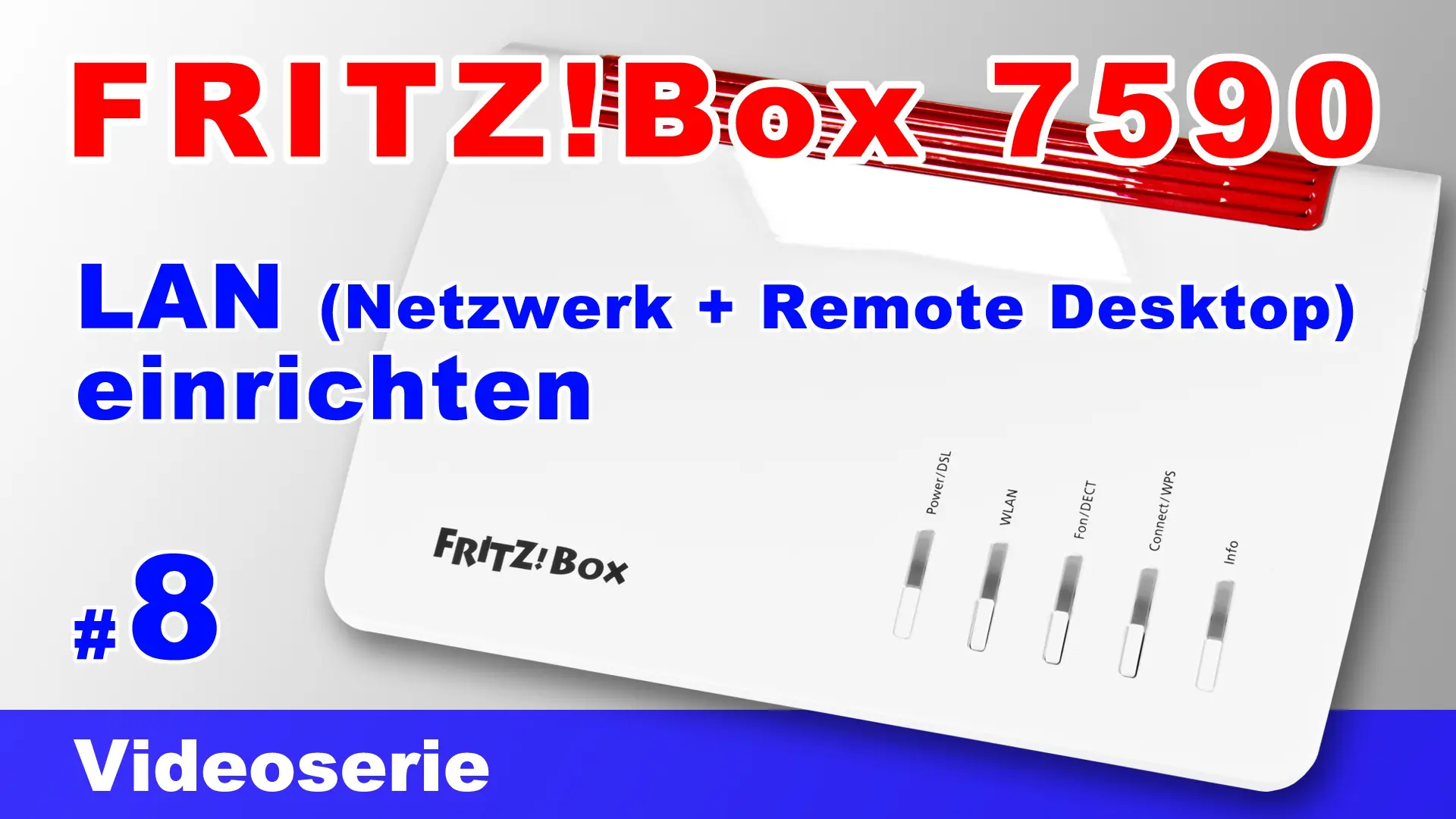
FRITZBox 7590 Netzwerk einrichten – Teil 8
Bitte beachten Sie diese rechtlichen Informationen, die integraler Bestandteil dieses Beitrags sind.

Dieser Beitrag „FRITZ!Box 7590 LAN Netzwerk einrichten“ wurde durch AVM unterstützt. [mehr erfahren]
Telefonie steht, Fax läuft – jetzt kümmern wir uns um das Herzstück deines Heimnetzes: das Netzwerk. In Teil 8 der Videoserie zeige ich dir Schritt für Schritt, wie du die LAN-Einstellungen der FRITZ!Box 7590 vornimmst, dein kabelgebundenes Netzwerk spürbar schneller machst, eine Portfreigabe (Portweiterleitung) einrichtest und was es mit der LAN-LAN-Kopplung (Standort-VPN) auf sich hat. Klingt technisch? Ich erkläre jeden Begriff in ruhiger, verständlicher Sprache – ideal auch für Einsteiger.
Alles läuft komfortabel über die Benutzeroberfläche der FRITZ!Box (fritz.box).
Kurz zusammengefasst: Teil 8 zeigt, wie du in der FRITZ!Box 7590 die LAN-/Netzwerkeinstellungen vornimmst: die LAN-Ports auf volle Gigabit-Geschwindigkeit stellen, feste IP-Adressen vergeben, eine Portfreigabe (Portweiterleitung) für Dienste einrichten und die Grundlage für eine LAN-LAN-Kopplung (VPN zwischen Standorten) schaffen. So wird dein Heimnetz schnell, aufgeräumt und flexibel.
Was bedeutet „Netzwerk einrichten“ bei der FRITZ!Box 7590?
Dein Heimnetz ist die Summe aller Geräte, die mit der FRITZ!Box verbunden sind – per LAN-Kabel oder per WLAN. In Teil 8 geht es um den kabelgebundenen Teil (LAN) und die zentralen Netzwerkeinstellungen.
Kurz erklärt: „LAN“ (Local Area Network) ist dein lokales Netzwerk über Kabel. Die FRITZ!Box 7590 ist dabei die Zentrale: Sie vergibt über den DHCP-Server automatisch IP-Adressen an deine Geräte, verbindet sie über einen Gigabit-Switch und regelt, welche Dienste aus dem Internet erreichbar sind (Portfreigaben).
Was dich in Teil 8 des Videos erwartet
Damit du weißt, was dich erwartet, hier die Schwerpunkte des Videos:
Die LAN-Einstellungen der FRITZ!Box
Wir schauen uns die zentralen Netzwerkeinstellungen an: den IP-Adressbereich, den DHCP-Server und wie die FRITZ!Box Geräten Adressen zuteilt. Im Video siehst du genau, wo du das findest.
Dein LAN schneller machen
Ein oft übersehener Punkt: Die LAN-Anschlüsse der FRITZ!Box lassen sich zwischen einem Energiesparmodus und dem vollen Gigabit-Modus umschalten. Wer maximale Geschwindigkeit möchte, stellt die Ports auf volle Leistung.
Wichtig zu wissen: Standardmäßig kann ein LAN-Port im Energiesparmodus laufen und dadurch nur mit reduzierter Geschwindigkeit arbeiten. Für schnelle Verbindungen (z. B. zum NAS) lohnt es sich, den betreffenden Port auf volle Gigabit-Geschwindigkeit zu stellen.
Portfreigabe / Portweiterleitung einrichten
Manche Dienste – etwa ein Server, eine Kamera oder ein Remote-Desktop – sollen aus dem Internet erreichbar sein. Dafür richtest du eine Portfreigabe (Portweiterleitung) ein, die Anfragen gezielt an das richtige Gerät im Heimnetz leitet.
Typischer Fehler: Portfreigaben werden zu großzügig gesetzt oder für Dienste geöffnet, die gar nicht von außen erreichbar sein müssen. Das vergrößert unnötig die Angriffsfläche. Gib nur die wirklich nötigen Ports frei – und prüfe, ob statt einer Freigabe ein VPN die sicherere Lösung ist.
LAN-LAN-Kopplung: zwei Standorte verbinden
Mit einer LAN-LAN-Kopplung verbindest du zwei Netzwerke sicher über eine VPN-Verbindung – ideal, um zwei weit entfernte Standorte zu einem gemeinsamen Netz zu verbinden. Wie du VPN-Verbindungen konkret einrichtest, zeige ich dir im dreizehnten Teil der Serie zum Thema VPN.
Schritt für Schritt: der Ablauf in Teil 8
- LAN-/Netzwerkeinstellungen öffnen in der FRITZ!Box.
- DHCP & IP-Adressbereich prüfen und bei Bedarf anpassen.
- LAN-Ports auf volle Gigabit-Geschwindigkeit stellen (schnelleres LAN).
- Feste IP-Adressen für wichtige Geräte vergeben.
- Portfreigabe (Portweiterleitung) für einen Dienst einrichten.
Die genaue Umsetzung jedes Schritts siehst du anschaulich im eingebundenen YouTube-Video.
Feste IP-Adressen: Ordnung im Heimnetz
Standardmäßig verteilt die FRITZ!Box IP-Adressen automatisch. Für Geräte, die immer unter derselben Adresse erreichbar sein sollen – etwa ein NAS-Server, ein Netzwerkdrucker oder ein Server – vergibst du besser eine feste IP-Adresse. So funktionieren auch Portfreigaben zuverlässig, weil das Ziel-Gerät seine Adresse nicht wechselt.
Kurz erklärt: Eine feste (statische) IP-Adresse sorgt dafür, dass ein Gerät im Heimnetz dauerhaft dieselbe Adresse behält. Das ist die Voraussetzung für stabile Portfreigaben und den einfachen Zugriff auf Geräte wie NAS oder Drucker.
Sicherheit bei Portfreigaben
Portfreigaben sind praktisch, aber sicherheitsrelevant: Jeder geöffnete Port ist ein möglicher Zugang von außen. Deshalb gilt:
- So wenig wie möglich freigeben – nur die Ports, die wirklich gebraucht werden.
- Starke Passwörter für alle von außen erreichbaren Dienste.
- VPN statt Portfreigabe, wenn du nur selbst von unterwegs zugreifen willst.
- Regelmäßig prüfen, welche Freigaben noch nötig sind.
Dein Mehrwert: Das nimmst du aus dem Video mit
- Du machst dein LAN schneller – mit den richtigen Port-Einstellungen.
- Du bringst Ordnung ins Heimnetz durch feste IP-Adressen.
- Du machst Dienste gezielt erreichbar per Portfreigabe – und weißt, worauf du bei der Sicherheit achten musst.
- Du legst die Basis für Standort-VPNs (LAN-LAN-Kopplung).
- Du sparst Zeit und Nerven, weil du typische Fehler von Anfang an vermeidest.
Voraussetzungen & gute Vorbereitung
- Eine eingerichtete FRITZ!Box 7590 mit funktionierender Internetverbindung.
- Zugriff auf die Oberfläche über
fritz.box. - Für schnelle Verbindungen Gigabit-fähige LAN-Kabel (mindestens Cat-5e).
- Für Portfreigaben das Ziel-Gerät und die benötigte Portnummer des Dienstes.
Häufige Fehler, die du vermeiden solltest
- LAN-Port im Energiesparmodus → unnötig langsame Verbindung.
- Portfreigaben zu weit offen → vergrößerte Angriffsfläche.
- Wechselnde IP-Adressen bei Servern/NAS → Portfreigaben laufen ins Leere.
- Falscher IP-Adressbereich / DHCP-Konflikte → Geräte nicht erreichbar.
- Alte, ungenutzte Freigaben → bleiben als Sicherheitsrisiko bestehen.
Wie es nach Teil 8 weitergeht
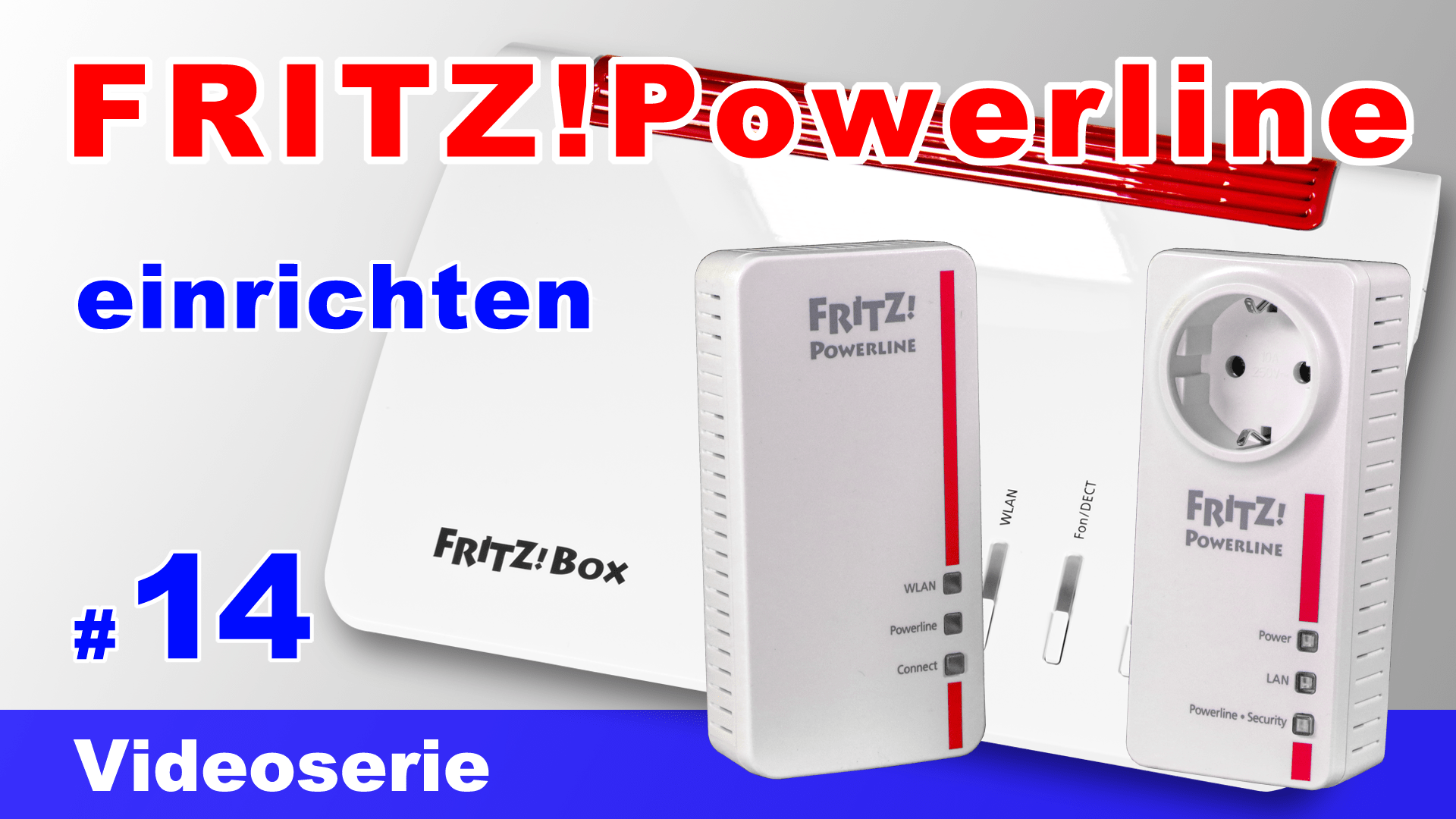
Das kabelgebundene Netzwerk steht – jetzt kommt der Funk: Im neunten Teil richtest du das WLAN der FRITZ!Box 7590 mit eigenem Netzwerkschlüssel ein. Wo kein Kabel liegt, hilft außerdem Netzwerk über die Stromleitung mit FRITZ!Powerline.
Fazit: Ein schnelles, sicheres und aufgeräumtes Heimnetz
Teil 8 macht dein Netzwerk fit: LAN optimieren, feste IP-Adressen vergeben, Portfreigaben sicher einrichten und die Basis für Standort-VPNs schaffen. Mit dem Video hast du eine verständliche, praxiserprobte Schritt-für-Schritt-Anleitung, die auch typische Stolperfallen berücksichtigt – ideal für Einsteiger und alle, die es richtig machen wollen.
Zusammengefasst: Nach dem Video ist dein LAN schnell und aufgeräumt, wichtige Geräte haben feste IP-Adressen, benötigte Dienste sind sicher per Portfreigabe erreichbar – und du kennst den Weg zur LAN-LAN-Kopplung per VPN.
🎥 Jetzt anschauen: Klick auf das Vorschaubild oben und richte das Netzwerk deiner FRITZ!Box 7590 direkt mit ein. Viel Erfolg!
Häufige Fragen (FAQ)
Du öffnest die Benutzeroberfläche über fritz.box und gehst zu den Heimnetz- bzw. Netzwerkeinstellungen. Dort legst du IP-Adressbereich und DHCP fest, stellst die LAN-Geschwindigkeit ein und richtest bei Bedarf Portfreigaben ein. Im Video wird das Schritt für Schritt gezeigt.
Stelle die betreffenden LAN-Anschlüsse vom Energiesparmodus auf die volle Gigabit-Geschwindigkeit (Power-Modus). Zusammen mit Gigabit-fähigen Kabeln (mindestens Cat-5e) nutzt du so die volle Geschwindigkeit.
Eine Portfreigabe leitet Anfragen aus dem Internet gezielt an ein bestimmtes Gerät in deinem Heimnetz weiter – zum Beispiel an einen Server oder eine Kamera. So werden ausgewählte Dienste von außen erreichbar.
Jeder geöffnete Port ist ein möglicher Zugang von außen. Gib deshalb nur die wirklich nötigen Ports frei, nutze starke Passwörter und ziehe für den reinen Eigenzugriff ein VPN einer Portfreigabe vor.
In den Netzwerkeinstellungen der FRITZ!Box aktivierst du für das Gerät die Option, ihm immer dieselbe IP-Adresse zuzuweisen. Das ist sinnvoll für NAS, Drucker oder Server – und Voraussetzung für stabile Portfreigaben.
Eine LAN-LAN-Kopplung verbindet zwei Netzwerke sicher über eine VPN-Verbindung, sodass zwei Standorte wie ein gemeinsames Netz funktionieren. Die konkrete VPN-Einrichtung wird in Teil 13 gezeigt.
Standardmäßig ist die FRITZ!Box unter 192.168.178.1 erreichbar und vergibt Adressen im Bereich 192.168.178.x. Beides lässt sich bei Bedarf anpassen.
Für Gigabit-Geschwindigkeit solltest du mindestens Cat-5e-Kabel verwenden. Ältere oder minderwertige Kabel können die Geschwindigkeit begrenzen.
Ja. Alle Schritte werden ruhig und verständlich über die grafische Oberfläche der FRITZ!Box erklärt – Vorkenntnisse sind nicht nötig.