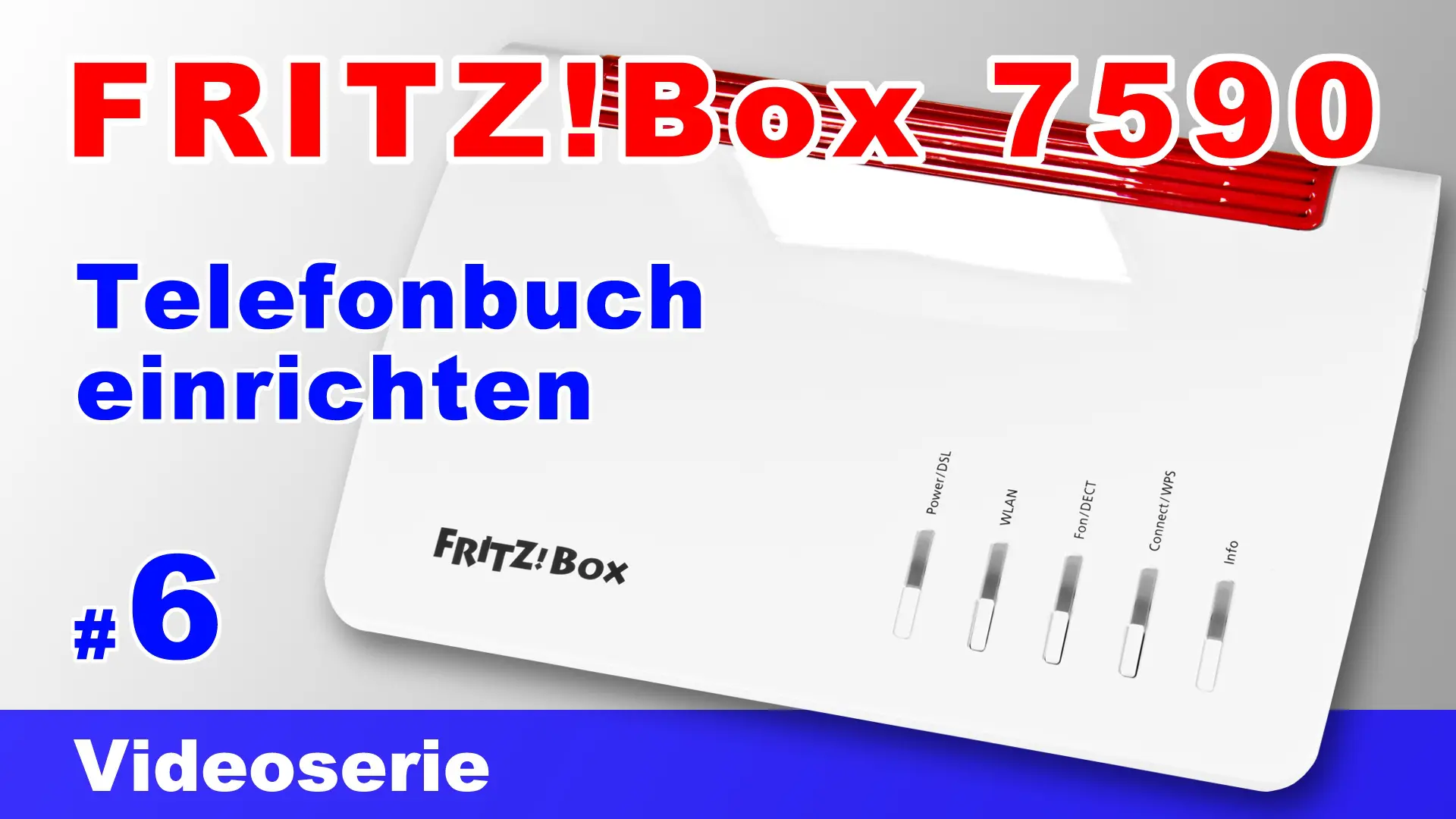
Telefonbuch der FRITZ!Box 7590 einrichten – Teil 6
Bitte beachten Sie diese rechtlichen Informationen, die integraler Bestandteil dieses Beitrags sind.

Dieser Beitrag „FRITZ!Box 7590 Telefonbuch einrichten“ wurde durch AVM unterstützt. [mehr erfahren]
Deine FRITZ!Box 7590 telefoniert, der Anrufbeantworter läuft – jetzt bringen wir Ordnung in deine Kontakte. In Teil 6 der Videoserie zeige ich dir Schritt für Schritt, wie du das Telefonbuch der FRITZ!Box 7590 einrichtest: Kontakte anlegen, ein Telefonbuch importieren und exportieren und es einem DECT-Telefon wie dem FRITZ!Fon C4, dem FRITZ!Fon C5 oder einem anderen Schnurlostelefon zuweisen. Der große Vorteil: Bei eingehenden Anrufen siehst du sofort den Namen statt einer nackten Nummer – und wählst deine Kontakte bequem direkt am Telefon.
Alles läuft komfortabel über die Benutzeroberfläche der FRITZ!Box (fritz.box), und ich erkläre jeden Schritt ruhig und verständlich – ideal auch für Einsteiger.
Kurz zusammengefasst: Teil 6 zeigt, wie du in der FRITZ!Box 7590 ein Telefonbuch anlegst und mit Kontakten füllst, wie du Telefonbücher importierst und exportierst (z. B. zur Sicherung oder Übertragung) und wie du ein Telefonbuch einem DECT-Telefon zuweist – für Namensanzeige bei Anrufen und komfortables Wählen.
Was ist das Telefonbuch der FRITZ!Box 7590?
Das Telefonbuch der FRITZ!Box ist ein zentrales Adressbuch direkt im Router. Du pflegst deine Kontakte an einer Stelle und stellst sie deinen Schnurlostelefonen zur Verfügung – ohne jeden Kontakt einzeln am Telefon eintippen zu müssen.
Kurz erklärt: Das Telefonbuch ist eine in der FRITZ!Box gespeicherte Kontaktliste mit Namen und Rufnummern. Die FRITZ!Box 7590 kann mehrere Telefonbücher verwalten (bis zu 20), die sich einzelnen Telefonen zuordnen lassen. So sehen deine Telefone bei Anrufen den passenden Kontaktnamen.
Wichtig zu wissen: Ein Telefonbuch ist mehr als eine Namensliste. Du kannst pro Kontakt mehrere Rufnummern, Kurzwahlen und – auf dem FRITZ!Fon – sogar eigene Klingeltöne hinterlegen. Auch wichtige Kontakte (VIP) und Sperrlisten für unerwünschte Anrufer basieren auf Telefonbüchern.
Was dich in Teil 6 des Videos erwartet
Damit du weißt, was dich erwartet, hier die Schwerpunkte des Videos:
Telefonbuch erstellen & Kontakte anlegen
Zuerst legen wir ein Telefonbuch an und füllen es mit Kontakten – Name, eine oder mehrere Rufnummern und weitere Angaben. Im Video siehst du genau, wo du das findest und wie du Einträge sauber anlegst.
Telefonbuch importieren & exportieren
Du musst nicht alles neu eintippen: Ich zeige dir, wie du ein Telefonbuch importierst (z. B. aus einer Datei) und wie du es exportierst – etwa zur Sicherung oder zur Übertragung auf eine andere FRITZ!Box.
Telefonbuch einem DECT-Telefon zuweisen
Damit deine Kontakte am Schnurlostelefon erscheinen, weist du das Telefonbuch einem DECT-Telefon zu – dem FRITZ!Fon C4, dem FRITZ!Fon C5 oder einem anderen angemeldeten DECT-Telefon. Das geht während oder nach der Einrichtung. Voraussetzung ist, dass die Telefone bereits an der FRITZ!Box angemeldet sind.
Schritt für Schritt: der Ablauf in Teil 6
- Telefonbuch anlegen in der FRITZ!Box.
- Kontakte hinzufügen (Name, Rufnummer(n), optionale Angaben).
- Telefonbuch importieren (vorhandene Kontakte übernehmen) …
- … oder exportieren (zur Sicherung/Übertragung).
- Telefonbuch einem DECT-Telefon zuweisen (FRITZ!Fon C4/C5 o. a.).
Die genaue Umsetzung jedes Schritts siehst du anschaulich im eingebundenen YouTube-Video.
Import & Export: Kontakte sichern und übertragen
Gerade beim Wechsel auf eine neue FRITZ!Box oder als Sicherung ist der Export Gold wert: Du speicherst dein Telefonbuch als Datei und spielst es bei Bedarf wieder ein. Umgekehrt sparst du dir mit dem Import viel Tipparbeit, wenn deine Kontakte bereits digital vorliegen.
Typischer Fehler: Kontakte werden mühsam von Hand am Telefon eingetippt, statt sie einmal zentral in der FRITZ!Box zu pflegen und per Telefonbuch an die Geräte zu verteilen. Wer zusätzlich regelmäßig exportiert, hat immer eine Sicherung parat.
Praktische Extras rund ums Telefonbuch
Ein gut gepflegtes Telefonbuch bringt spürbaren Komfort:
- Namensanzeige bei Anrufen: Bekannte Nummern erscheinen mit Namen – du weißt sofort, wer anruft.
- Kurzwahl: häufige Kontakte über eine kurze Ziffernfolge anrufen.
- Sperrliste (Rufsperren): ein eigenes Telefonbuch für unerwünschte Anrufer, die dann blockiert werden.
- Wichtige Kontakte (VIP): bevorzugt behandeln, z. B. auch dann durchklingeln, wenn sonst Ruhe herrscht.
- Mehrere Telefonbücher: z. B. privat und geschäftlich getrennt, jedem Telefon das passende zuweisen.
Dein Mehrwert: Das nimmst du aus dem Video mit
- Du siehst bei Anrufen den Namen statt einer unbekannten Nummer.
- Du pflegst Kontakte zentral und verteilst sie an alle Telefone.
- Du sicherst deine Kontakte per Export – und überträgst sie mühelos.
- Du sparst Tipparbeit durch den Import bestehender Kontakte.
- Du nutzt Komfort-Extras wie Kurzwahl, VIP und Rufsperren.
Voraussetzungen & gute Vorbereitung
- Eine eingerichtete FRITZ!Box 7590 mit eingetragenen Rufnummern.
- Mindestens ein angemeldetes DECT-Telefon (siehe Teil 4), wenn das Telefonbuch am Schnurlostelefon erscheinen soll.
- Optional eine Kontakt-Datei (z. B. als vCard), falls du Kontakte importieren möchtest.
- Zugriff auf die Oberfläche über
fritz.box.
Häufige Fehler, die du vermeiden solltest
- Zu viele Telefonbücher und Einträge → die FRITZ!Box reagiert langsamer; halte die Listen schlank.
- Telefonbuch keinem Telefon zugewiesen → die Kontakte erscheinen nicht am Schnurlostelefon.
- Kein Export als Sicherung → bei einem Zurücksetzen sind alle Kontakte weg.
- Falsches Importformat → Kontakte werden nicht sauber übernommen.
- Rufnummern uneinheitlich (mal mit, mal ohne Vorwahl) → Namensanzeige klappt nicht zuverlässig.
Wie es nach Teil 6 weitergeht
Deine Telefonie ist jetzt komplett organisiert. Als Nächstes kannst du die FRITZ!Box um praktische Bürofunktionen erweitern: Im siebten Teil richtest du die Fax-Funktion der FRITZ!Box ein – inklusive Weiterleitung empfangener Faxe als PDF per E-Mail.
Fazit: Kontakte zentral, komfortabel und gesichert
Teil 6 macht deine FRITZ!Box 7590 zur echten Kontaktzentrale: Telefonbuch anlegen, Kontakte pflegen, importieren und exportieren und einem DECT-Telefon zuweisen – für Namensanzeige, Kurzwahl und mehr Komfort. Mit dem Video hast du eine verständliche, praxiserprobte Schritt-für-Schritt-Anleitung, die auch typische Stolperfallen berücksichtigt – ideal für Einsteiger.
Zusammengefasst: Nach dem Video hast du ein gepflegtes, gesichertes Telefonbuch in der FRITZ!Box 7590, das deinen Telefonen zur Verfügung steht – mit Namensanzeige bei Anrufen und komfortablem Wählen.
🎥 Jetzt anschauen: Klick auf das Vorschaubild oben und richte das Telefonbuch deiner FRITZ!Box 7590 direkt mit ein. Viel Erfolg!
Häufige Fragen (FAQ)
Du öffnest die Benutzeroberfläche über fritz.box, legst unter Telefonie ein neues Telefonbuch an und fügst deine Kontakte mit Namen und Rufnummern hinzu. Anschließend weist du das Telefonbuch einem Telefon zu. Im Video wird das Schritt für Schritt gezeigt.
Die FRITZ!Box 7590 kann mehrere Telefonbücher verwalten (bis zu 20). Jedem angemeldeten Telefon lässt sich ein Telefonbuch zuweisen.
Ja. Du kannst ein Telefonbuch importieren, zum Beispiel aus einer vCard-Datei, und sparst dir so das manuelle Eintippen. Ebenso lässt sich ein Telefonbuch exportieren.
In den Telefonbuch-Einstellungen kannst du das Telefonbuch als Datei speichern. Diese Sicherung lässt sich später wieder importieren oder auf eine andere FRITZ!Box übertragen.
Beim Anlegen oder Bearbeiten des Telefonbuchs wählst du aus, welchem Telefon es zur Verfügung stehen soll – zum Beispiel dem FRITZ!Fon C4 oder C5. Danach erscheinen die Kontakte am Schnurlostelefon.
Damit die Namensanzeige funktioniert, muss die Nummer im zugewiesenen Telefonbuch stehen – am besten einheitlich mit Vorwahl. Fehlt der Kontakt oder ist das Telefonbuch nicht zugewiesen, erscheint nur die Nummer.
Ja. Über ein spezielles Telefonbuch für Rufsperren lassen sich unerwünschte Rufnummern blockieren, sodass diese Anrufer nicht mehr durchkommen.
Sehr viele Telefonbücher und Einträge können die Reaktionszeit der FRITZ!Box verlangsamen. Halte deine Telefonbücher deshalb übersichtlich und schlank.
Ja. Alle Schritte werden ruhig und verständlich über die grafische Oberfläche der FRITZ!Box erklärt – Vorkenntnisse sind nicht nötig.